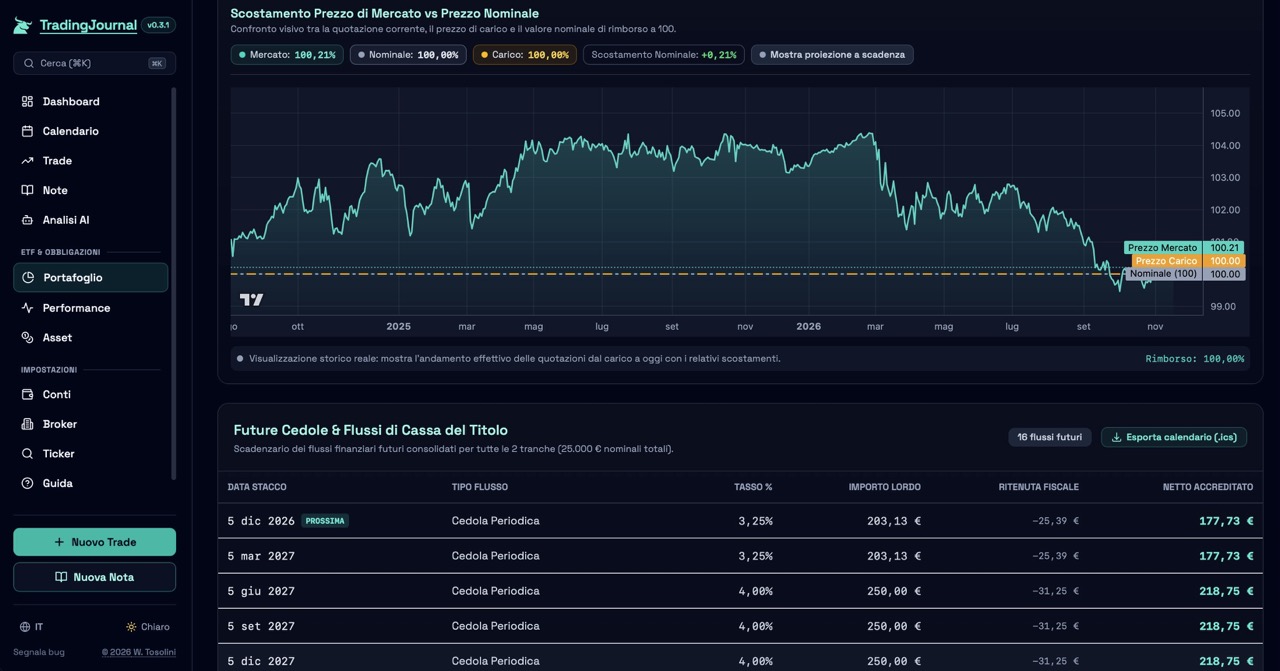

Nel primo articolo dedicato a TradingJournal abbiamo visto perché ho deciso di costruire un diario di trading open-source e quali sono i suoi pilastri: sovranità totale sui propri dati, integrazione automatica delle quotazioni e analisi post-trade assistita dall’Intelligenza Artificiale.
Oggi passiamo dalla teoria alla pratica. Vediamo come installare e avviare TradingJournal in locale su un PC con Microsoft Windows utilizzando Docker Compose.
Per usare il programma non serve scaricare il codice sorgente, né installare Git, Python o Node.js sul proprio computer: ti bastano due file di configurazione (docker-compose.yml e .env). Docker scaricherà automaticamente le immagini pronte all’uso e avvierà l’intero applicativo in container isolati, mantenendo il database direttamente sul tuo disco.
Perchè Docker?
Docker è un programma di “containerizzazione“, cioè una sorta di container virtuale al cui interno c’è già tutto quello che serve per far funzionare il software. Dobbiamo tenere a mente che Trading Journal non è solo un programma Desktop, ma quando è silente compie comunque delle operazioni di controllo, ad esempio il conteggio dell’andamento di portafoglio.
Prerequisiti: cosa serve prima di iniziare
Prima di procedere, assicurati di avere sul tuo PC Windows:
- Windows 10 (versione 2004 o superiore) oppure Windows 11 a 64-bit, con la virtualizzazione hardware attiva nel BIOS/UEFI (su quasi tutti i PC moderni è già abilitata di default).
- Docker Desktop per Windows (gratuito per uso personale).
Fase 1: Installare WSL 2 e Docker Desktop
Su Windows, Docker utilizza WSL 2 (Windows Subsystem for Linux) come motore sottostante per eseguire i container in modo leggero e performante.
- Apri PowerShell o il Terminale Windows come Amministratore (tasto destro sull’icona Start -> Terminale (Admin)) e lancia:
wsl --install- Se WSL 2 non era ancora attivo, Windows installerà i componenti necessari e ti chiederà di riavviare il computer.
- Scarica Docker Desktop for Windows dal sito ufficiale di Docker ed esegui l’installer.
- Durante la procedura guidata, lascia selezionata l’opzione Use WSL 2 instead of Hyper-V.
- Al termine, avvia Docker Desktop dal menu Start e attendi che in basso a sinistra compaia la barra verde con la scritta Engine running (l’icona della balena nella barra delle applicazioni deve risultare ferma).
Fase 2: Preparare la cartella di lavoro
Ora creiamo una cartella dedicata sul tuo PC (ad esempio tradingjournal dentro la tua cartella utente) e scarichiamo al suo interno i soli due file necessari per avviare lo stack.
- Apri il Terminale Windows (o PowerShell) in modalità normale.
- Crea la cartella ed entraci:
mkdir $HOME\tradingjournal
cd $HOME\tradingjournal- Scarica direttamente dal repository GitHub i file
docker-compose.ymle.env.example(puoi salvarli manualmente dal browser in questa cartella oppure scaricarli subito da PowerShell con il seguente comando):
Invoke-WebRequest -Uri "https://raw.githubusercontent.com/tosolini/tradingjournal/main/docker-compose.yml" -OutFile "docker-compose.yml"
Invoke-WebRequest -Uri "https://raw.githubusercontent.com/tosolini/tradingjournal/main/.env.example" -OutFile ".env"- Al termine di questi comandi, nella cartella
C:\Users\<TuoNome>\tradingjournalavrai esattamente i due file operativi:docker-compose.ymle.env.
Fase 3: Configurare le variabili d’ambiente (.env)
Il file .env contiene i parametri di configurazione con cui i container comunicano tra loro e con il tuo sistema.
- Apri il file
.envcon il Blocco Note o con un editor di testo (notepad .env). - Verifica le impostazioni principali:
Configurazione del database: lascia i valori predefiniti se vuoi partire subito con lo stack standard previsto daldocker-compose.yml.
Chiave API per l’analista AI (opzionale): se desideri utilizzare le funzioni di revisione automatica dei trade tramite Intelligenza Artificiale, inserisci qui la tua API key; in caso contrario puoi lasciarla vuota e attivarla in un secondo momento (ci sarà comunque un articolo dedicato per questo).
Porte di rete: controlla che le porte esposte (ad esempio per l’interfaccia web e le API) non siano già occupate da altri servizi sul tuo PC.
Salva e chiudi il file .env.
Fase 4: Avviare TradingJournal con Docker Compose
Con Docker Desktop avviato e i file di configurazione al loro posto, puoi mettere in moto l’applicazione con un solo comando.
- Dalla cartella
tradingjournalnel terminale, esegui:
docker compose up -d- Docker scaricherà automaticamente le immagini precompilate (backend e frontend) e creerà i volumi persistenti per i tuoi dati.
Il flag-d(detached mode) avvia i container in background, lasciandoti il terminale libero. - Attendi il completamento del download (al primo avvio richiederà un paio di minuti) e verifica che tutti i servizi siano attivi con:
docker compose ps- Dovresti vedere i container dello stack con stato Up o Running.
Fase 5: Primo accesso dal browser
A questo punto TradingJournal è operativo sul tuo computer:
- Apri il browser (Chrome, Edge, Firefox) e collegati all’indirizzo locale configurato nel
docker-compose.yml(tipicamentehttp://localhost:15173per l’interfaccia web; se hai modificato la porta nel.env, usa quella corrispondente). - Il primo accesso può avvenire con l’utente pre-impostato che ha per username “admin” e la password provvisoria “password123”. All’interno nella sezione impostazioni sarà possibile cambiarla, e chiaramente sarà la prima cosa utile da fare.
- Verifica che la dashboard si carichi correttamente e prova a esplorare l’area di Scouting per assicurarti che il recupero delle quotazioni funzioni regolarmente.
Gestione quotidiana: spegnere, riavviare e aggiornare il software
Una volta completata l’installazione, la manutenzione quotidiana si riduce a quattro comandi essenziali, sempre da lanciare dentro la cartella tradingjournal:
- Fermare il programma (senza perdere alcun dato):
docker compose stop- Riavviarlo nelle sessioni successive (operazione quasi istantanea):
docker compose up -d- Controllare i log in caso di errori o comportamenti anomali:
docker compose logs -f- Aggiornare TradingJournal all’ultima versione disponibile (scaricando le nuove immagini e ricreando solo i container aggiornati):
docker compose pull
docker compose up -d
Nota sui backup: tutti i dati inseriti nel journal risiedono nei volumi persistenti Docker (o nella cartella dati mappata nel docker-compose.yml). Prima di effettuare aggiornamenti importanti, è sempre buona norma fare una copia di sicurezza del database.
Prossimi passi
Ora che hai TradingJournal installato e funzionante in locale sul tuo PC Windows, nel prossimo articolo su trading.tosolini.info entreremo nel merito dell’operatività quotidiana: vedremo come impostare la watchlist nell’area di Scouting e come censire i primi trade in modo strutturato.
Se incontri qualche intoppo durante l’avvio su Windows, lasciami un commento qui sotto o apri una segnalazione direttamente sul repository GitHub.